Mengenal Processor Core Duo Dan Dual Core

Core Duo merupakan salah satu processor produk Intel yang sudah memakai microprocessor dengan desain x86. Processor tersebut dinamakan dengan Intel Core Microarchitecture, di mana arsitektur processor tersebut menggantikan processor lama dari Intel yang disebut dengan NetBurst sejak tahun 2000 yang lalu. Penggunaan Core 2 ini juga menandai era processor Intel yang baru, di mana brand Intel Pentium yang sudah digunakan sejak tahun 1993 diganti menjadi Intel Core.

Core 2 sangat berbeda dengan NetBurst. Pada NetBurst yang diaplikasikan dalam Pentium 4 dan Pentium D, Intel lebih mengedepankan speed yang sangat tinggi. Adapun pada Core 2 yang baru tersebut, Intel meningkatkan pada fitur-fitur dari CPU tersebut, seperti cache size dan jumlah dari core yang ada dalam processor Core 2. Intel mengklaim, konsumsi daya dari processor yang baru tersebut membutuhkan daya lebih kecil dibandingkan processor sebelumnya.

Intel Core 2 memiliki fitur antara lain EM64T, Virtualization Technology, Execute Disable Bit, dan SSE4. Sedangkan, teknologi terbaru yang diusung adalah LaGrande Technology, Enhanced SpeedStep Technology, dan Intel Active Management Technology (iAMT2).

Processor Core 2
Pada waktu diluncurkan pada Juli 2006 yang lalu, ada beberapa jenis core processor yang sekaligus dilemparkan ke pasaran oleh pihak Intel. Seperti kebiasaan dari Intel, pembedaan dari beberapa processor didasarkan pada pemberian codenamed pada tiap core processor tersebut.

Berikut codenamed dari core processor yang terdapat pada produk processor Intel Core 2, tentunya codenamed tersebut mempunyai perbedaan antara satu dengan yang lainnya.

CONROE
Core processor dari Intel Core 2 Duo yang pertama diberi kode nama Conroe. Processor ini dibangun dengan menggunakan teknologi 65 nm dan ditujukan untuk penggunaan desktop menggantikan jajaran Pentium 4 dan Pentium D. Bahkan pihak Intel mengklaim bahwa Conroe mempunyai performa 40% lebih baik dibandingkan dengan Pentium D yang tentunya sudah menggunakan dual core juga. Core 2 Duo hanya membutuhkan daya yang lebih kecil 40% dibandingkan dengan Pentium D untuk menghasilkan performa yang sudah disebutkan di atas.

Processor yang sudah menggunakan core Conroe diberi label dengan “E6×00”. Beberapa jenis Conroe yang sudah beredar di pasaran adalah tipe E6300 dengan clock speed sebesar1.86 GHz, tipe E6400 dengan clock speed sebesar 2.13 GHz, tipe E6600 dengan clock speed sebesar 2.4 GHz, dan tipe E6700 dengan clock speed sebesar 2.67 GHz. Untuk processor dengan tipe E6300 dan E6400 mempunyai Shared L2 Cache sebesar 2 MB, sedangkan tipe yang lainnya mempunyai L2 cache sebesar 4 MB. Jajaran dari processor ini memiliki FSB (Front Side BUS) sebesar 1066 MT/s (Megatransfer) dan daya yang dibutuhkan hanya sebesar 65 Watt TDP (Thermal Design Power).

CONROE XE
Core processor berikutnya adalah Conroe XE yang saat ini banyak menjadi bahan perbincangan. Conroe XE sendiri adalah core processor dari Intel Core 2 Extreme yang diluncurkan bersamaan dengan Intel Core 2 Duo pada 27 Juli 2006. Conroe XE mempunyai tenaga lebih dibandingkan dengan Conroe. Tipe pertama dan satusatunya yang dikeluarkan oleh Intel untuk jajaran processor Core 2 Extreme adalah X6800 dan sudah beredar di pasaran saat ini meskipun jumlahnya sangat terbatas.

Processor Intel Core 2 yang sudah memakai Intel Core 2 Extreme dengan core Conroe XE ini akan menggantikan posisi dari Processor Pentium 4 EE (Extreme Edition) dan Dual Core Extreme Edition. Core 2 Extreme mempunyai clock speed sebesar 2.93 GHz dan FSB sebesar 1066 MT/s. Keluarga dari Conroe XE memerlukan TDP hanya sebesar 75 sampai 80 Watt. Dalam keadaan full load temperature processor dari X6800 yang dihasilkan tidak akan melebihi 450C. Lain lagi jika fungsi SpeedStep-nya berada dalam keadaan aktif. Jika aktif, maka temperatur processor saat keadaan idle yang dihasilkan oleh X6800 hanya berkisar sekitar 250C. Cukup mengesankan, mengingat pada generasi sebelumnya processor Intel Pentium 4 Extreme Edition menghasilkan panas yang bisa dikatakan sangat tinggi.

Hampir sama seperti Core 2 Duo, Core 2 Extreme memiliki shared L2 cache sebesar 4 MB hanya saja perbedaan yang paling terlihat dari kedua Conroe tersebut adalah kecepatan dari masing-masing clock speednya saja. Sebenarnya untuk sebuah processor sekelas “Extreme Edition”, perbedaan seharusnya bisa lebih banyak lagi, bukan hanya didasarkan pada besar kecilnya clock speed-nya saja. Selain perbedaan clock speed tersebut, Core 2 Extreme mempunyai fitur untuk merubah multipliers sampai 11x (step) untuk mendapatkan hasil overclocking yang maksimal. Fitur-fitur unik lain yang disertakan juga pada Core 2 Extreme Edition kali ini adalah FSB yang lebih besar, L2 cache lebih besar, dan adanya L3 cache.

ALLENDALE
Core processor ini dipakai oleh processor Core 2 Duo dengan core Conroe yang hanya memiliki 2 MB L2 Cache. Beberapa Core 2 Duo yang memakai Allendale sebagai core processornya adalah E6300 dengan clock speed sebesar 1.86 GHz dan E6400 dengan clock speed 2.13 GHz, keduanya memiliki FSB sebesar 1066 MT/s.

MEROM
Merom adalah core processor Intel Core 2 versi mobile pertama yang diluncurkan secara bersamaan dengan Conroe, Conroe XE, dan Allendale. Pada dasarnya, Merom mempunyai spesifikasi dan fitur yang sama dengan Conroe namun Merom mempunyai kelebihan, yaitu ia hanya membutuhkan daya yang sedikit. Pihak Intel sendiri mengklaim bahwa Merom mampu mendongkrak kinerja dari notebook sebesar 20%, namun dengan menggunakan resource daya yang sama dengan processor core duo yang memakai core processor Yonah. Selain itu, Merom adalah processor mobile Intel pertama yang telah mengintegrasikan teknologi EM64T 64-bit di dalamnya. Merom sendiri mempunyai FSB sebesar 667 MT/s sama persis dengan jajaran processor sebelumnya yaitu Intel Core Duo.

Processor Core 2 yang menggunakan core processor Merom diberi label dengan “T5×00” dan “T7×00”. Keduanya mempunyai besar shared L2 cache yang berbeda. Pada T5×00 L2 cache yang diusung adalah sebesar 2 MB, sedangkan pada T7×00 L2 cache-nya adalah sebesar 4 MB.

Beberapa jenis dari Merom adalah T5500 dengan clock speed sebesar 1.66 GHz, T5600 dengan clock speed sebesar 1.83 GHz, T7200 dengan closk speed sebesar 2.00 GHz, T7400 dengan clock speed sebesar 2.16 GHz, dan T7600 dengan clock speed sebesar 2.33 GHz.

Sesuai dengan jenisnya, processor ini didesain oleh intel untuk diaplikasikan ke dalam notebook, karena kelebihannya yang hanya membutuhkan sedikit resource daya dari sebuah baterai notebook untuk bisa bekerja secara maksimal. Sehingga dengan begitu, tidak saja baterai notebook Anda yang akan tahan lebih lama, namun tentu kinerja yang akan Anda dapatkan akan lebih maksimal dibandingkan dengan processor core duo dengan core processor Yonah.

Membedakan Processor Core Duo dan Core 2 Duo
Dual core
Prosesor yang mempunyai dua inti. Setiap procie tu ada inti procienya,sering disebut dgn sebutan core. Jadi benernya procie yg kita bayangkan itu intinya nggak sebesar yg kita bayangkan. Paling hanya sebesar kuku kita aja. Nah,jika inti dari procie itu ada dua,maka procie tersebut bisa disebut sebagai procie dual core. Tidak memandang bahwa itu buatan intel atau AMD. Sering kali ini disalah artikan dengan procie Pentium Dual Core dari Intel. Contoh: Intel Pentium Dual Core E2140,2160,2180

Core 2 Duo
Procie ini sudah berarsitektur Core. Sama seperti E2xxx. Untuk seri E4xxx cachenya sebesar 2 MB. Sedangkan E6xxx sebesar 4 MB. Core yang digunakan biasanya adalah Conroe yang seharusnya mempunyai cache 4 MB. Jadi Core2Duo yg “asli” adalah Core2Duo E6xxx. Kinerjanya sangat baik. Clock Speed 1,8 GHz dari procie ini sanggup mengalahkan Pentium D 3 GHz dengan mudah. Procie ini juga mempunyai kelebihan yang sama dengan saudaranya yaitu gampang banget dioverclock. Jangan heran procie ini bisa ditarik sampe 3 GHz ke atas dengan gampang.

So Intel mengeluarkan intel core 2 duo untuk dua jenis, yang pertama untuk mobile (notebook) dan untuk desktop (PC).
Untuk desktop terbagi dalam 2 seri, yaitu CONROE untuk kelas premium dan ALLANDEE…

Karena penjualan intel melemah dan pasar termasuk semu, maka intel pada pertengahan tahun 2007 mengeluarkan intel dual core….

INTEL DUAL CORE
Intel dual core sebenarnya adalah produk lama yaitu INTEL CORE 2 seri ALLANDEE, dengan penurunan kapasitas agar mampu menurunkan harga jual…. L2 cache diperkecil dan spek nilai lainnya

Dari penjelasana di atas dapat disimpulkan bahwa produk Intel core 2 dan dual core itu hampir sama yang membedakan hanya pada kapasitasnya.

Info : dari berbagi sumber

Tips Mengubah Registry Windows I

Trik dan tips registry Windows XP. Tapi sebaiknya Sebelum merubah Registry, lakukan backup dahulu. Hal ini untuk menjaga ketika terjadi kesalahan dan kegagalan dalam merubaha registry.

1. Klik Start pilih Run.
2. kemudian ketik regedit dan tekan Enter.
3. Pada tampilan Registry Editor, kemudian pilih menu File - Export.
4. Pada Export Registry File, masukkan nama file pada File Name, contoh backup-registry atau yang lainnya.
5. kemudian pilih Save.

Mengembalikan File/Folder Documents yang Hilang/kehapus Di My Computer
HKEY_LOCAL_MACHINE/Software/micr*soft/Windows/CurrentVersion/Explorer/DocFolderPaths
Pilih menu Edit - New - String Value dan beri nama sesuai dengan username yang digunakan di Windows (misal: Chippers)
double klik pada value, masukkan path tempat dimana Documents berada (misal D:\Documents)

Menyembunyikan My Recent Documents
HKEY_CURRENT_USER/Software/micr*soft/Windows/CurrentVersion/Policies/Explorer
Klik menu Edit > New > DWORD Value dan beri nama NoRecentDocsMenu.
Kemudian klik ganda pada DWORD Value tersebut, dan berikan angka 1 untuk mengaktifkannya

Memindah File Stored Dari My Computer
HKEY_LOCAL_MACHINE/SOFTWARE/micr*soft/Windows/CurrentVersion/Explorer/MyComputer/NameSpace/DelegateFolders
Hapus subkey {59031a47-3f72-44a7-89c5-5595fe6b30ee} dengan menekan tombol Del.

Menyembunyikan Menu Find
HKEY_CURRENT_USER/Software/micr*soft/Windows/CurrentVersion/Policies/Explorer
Klik menu Edit > New > DWORD Value dan beri nama NoFind.
Kemudian klik ganda pada DWORD Value tersebut dan berikan angka 1 untuk mengaktifkannya. Restart komputer.

Menyembunyikan Help And Support
HKEY_CURRENT_USER/Software/micr*soft/Windows/CurrentVersion/Policies/Explorer
Buatlah sebuah DWORD Value baru - Menu Edit > New > DWORD Value, dan beri nama NoSMHelp.
Kemudian klik ganda pada NoSMHelp dan isi dengan angka 1 pada Value Data. Restart komputer.

Menyembunyikan Menu Run
HKEY_CURRENT_USER/Software/micr*soft/Windows/CurrentVersion/Policies/Explorer
Buat sebuah DWORD Value baru dan beri nama NoRun. Klik ganda dan masukkan angka 1 sebagai Value Data.

Menyembunyikan Menu Run Dari Start Menu (2)
HKEY_CURRENT_USER/Software/micr*soft/Windows/CurrentVersion/Explorer/Advanced
Cari value bernama Start_ShowRun, klik ganda dan masukkan angka 0 pada bagian Value Data.

Menyembunyikan Log Off
HKEY_CURRENT_USER/Software/micr*soft/Windows/CurrentVersion/Policies/Explorer
Klik menu Edit > New > Binary Value dan beri nama NoLogOff.
Klik ganda pada NoLogOff dan masukkan angka 01 00 00 00 pada bagian Value Data.

Menyembunyikan Menu Turn Off Computer
HKEY_CURRENT_USER/Software/micr*soft/Windows/CurrentVersion/Policies/Explorer
Klik menu Edit > New > DWORD Value dan beri nama NoClose.
Klik ganda NoClose dan beri angka 1 pada Value Data.

Cleartype Pada Logon Screen
HKEY_USERS/.DEFAULT/Control Panel/Desktop
Klik ganda FontSmoothingType dan masukkan angka 2 pada Value Data.

Membuat Tampilan Berbeda Pada Jendela Logon
HKEY_USERS/.DEFAULT/Software/micr*soft/Windows/CurrentVersion/ThemeManager
Klik ganda ColorName dan masukkan teks Metallic pada Value Data.

Menampilkan Administrator Di Welcome Screen
HKEY_LOCAL_MACHINE\SOFTWARE\micr*soft\Windows NT\CurrentVersion\Winlogon\SpecialAccounts\UserLis t
Buat sebuah DWORD Value baru dan beri nama Administrator.
Klik ganda Administrator dan masukkan angka 1 pada Value Data.

Login Otomatis
HKEY_LOCAL_MACHINE/SOFTWARE/micr*soft/Windows NT/CurrentVersion/Winlogon
Klik ganda AltDefaultUserName dan masukkan username account yang dipilih.
Klik ganda AutoAdminLogon dan masukkan angka 1 pada Value Data.
Buat sebuah DWORD Value baru dan beri nama DefaultPassword.
Klik ganda DefaultPassword dan masukkan password account yang dipilih pada Value Data.

Menyembunyikan Ikon Printer & Faxes dari Start Menu
HKEY_CURRENT_USER/Software/micr*soft/Windows/CurrentVersion/Explorer/Advanced
Cari value bernama Start_ShowPrinters dan berikan angka 0 pada Value Data.

Menyembunyikan Control Panel Dari Start Menu
HKEY_CURRENT_USER/Software/micr*soft/Windows/CurrentVersion/Explorer/Advanced
Cari value bernama Start_ShowControlPanel dan klik ganda pada bagian tersebut.
Masukkan angka 0 pada Value Data.

Menyembunyikan Menu My Pictures Dari Start Menu
HKEY_CURRENT_USER/Software/micr*soft/Windows/CurrentVersion/Explorer/Advanced
Klik ganda pada Start_ShowMyPics dan masukkan angka 0 pada bagian Value Data.

Memunculkan Menu Administrative Tools
HKEY_CURRENT_USER/Software/micr*soft/Windows/CurrentVersion/Explorer/Advanced
Klik ganda pada StartMenuAdminTools dan berikan angka 1 pada Value Data.

Memperkecil Ikon Start Menu
HKEY_CURRENT_USER/Software/micr*soft/Windows/CurrentVersion/Explorer/Advanced
Klik ganda pada Start_LargeMFUIcons dan masukkan angka 1 pada Value Data.

Menghilangkan Username Pada Start Menu
HKEY_CURRENT_USER\Software\micr*soft\Windows\Curre ntVersion\Policies\Explorer
Pilih Edit > New > DWORD Value dan beri nama NoUserNameInStartMenu.
Klik ganda NoUserNameInStartMenu dan masukkan angka 1 pada Value Data.

Mencegah Perubahan Menu Start
HKEY_CURRENT_USER/Software/micr*soft/Windows/CurrentVersion/Policies/Explorer
Buat sebuah DWORD Value baru dan beri nama NoChangeStartMenu.
Klik ganda NoChangeStartMenu dan masukkan angka 1 pada Value Data.

Menyembunyikan My Recent Documents
HKEY_CURRENT_USER/Software/micr*soft/Windows/CurrentVersion/Explorer/Advanced
Klik ganda pada Start_ShowRecentDocs dan masukkan angka 0 pada Value Data.

Mengubah Nama Default Shortcut Penting Di Desktop
HKEY_CURRENT_USER/Software/micr*soft/Windows/CurrentVersion/Explorer/CLSID
Klik ganda pada default value pada masing-masing subkey dibawah ini:
My Network Places:
{208D2C60-3AEA-1069-A2D7-08002B30309D}
My Computer:
{20D04FE0-3AEA-1069-A2D8-08002B30309D}
My Documents:
{450D8FBA-AD25-11D0-98A8-0800361B1103}
Recycle Bin:
{645FF040-5081-101B-9F08-00AA002F954E}
Default IE Icon:
{871C5380-42A0-1069-A2EA-08002B30309D}
masukkan nama-nama unik sebagai pengganti nama defaultnya.

Menyembunyikan Ikon Di Desktop
HKEY_CURRENT_USER/Software/micr*soft/Windows/CurrentVersion/Explorer/Advanced
Klik ganda pada HideIcons dan masukkan angka 1 pada Value Data.

Membersihkan Semua Ikon Pada Desktop
HKEY_CURRENT_USER/Software/micr*soft/Windows/CurrentVersion/Policies/Explorer
Buat sebuah DWORD Value baru dan beri nama NoDesktop.
Klik ganda pada NoDesktop dan masukkan angka 1 pada Value Data.

Membuat Desktop Lebih Stabil
HKEY_CURRENT_USER/Software/micr*soft/Windows/CurrentVersion/Explorer
Buat sebuah DWORD Value baru dan beri nama DesktopProcess.
Klik ganda DesktopProcess dan masukkan angka 1 pada Value Data.

Menghapus Daftar Program Dalam Menu Run
HKEY_CURRENT_USER/Software/micr*soft/Windows/CurrentVersion/Explorer/RunMRU
Di jendela sebelah kanan, akan terlihat deretan software-software (ditandai secara alphabet a, b, c, d, dan seterusnya).
Untuk menghapusnya, cukup dengan memilih salah satu (atau semua) nama program yang ada dan tekan tombol Del.
Jika muncul jendela konfirmasi untuk penghapusan data, tekan Yes.

Membersihkan Recent Documents
HKEY_CURRENT_USER/Software/micr*soft/Windows/CurrentVersion/Policies/Explorer
Buat sebuah DWORD Value baru dan beri nama NoRecentDocsHistory.
Klik ganda pada NoRecentDocsHistory dan masukkan angka 1 pada bagian Value Data.

Menghilangkan Info Tip Pada Ikon Folders Di Desktop
HKEY_CURRENT_USER/Software/micr*soft/Windows/CurrentVersion/Explorer/Advanced
Klik ganda pada FolderContentsInfoTip dengan angka 0.

Mengunci Taskbar
HKEY_CURRENT_USER/Software/micr*soft/Windows/CurrentVersion/Explorer/Advanced
Klik ganda pada TaskBarSizeMove dan masukkan angka 0 pada Value Data.

Menghapus Past Items Icons Pada Taskbar
HKEY_CURRENT_USER\Software\micr*soft\Windows\Curre ntVersion\Explorer\TrayNotify
Hapus IconStreams dan PastIconsStream, kemudian buka Task Manager, pada Tab Processes klik kanan pada explorer.exe dan pilih End Process.
Klik menu File > New Task (Run) dan ketikan kembali explorer dan tekan OK.

Menyembunyikan System Tray
HKEY_LOCAL_MACHINE\Software\micr*soft\Windows\Curr entVersion\Policies\Explorer
Jika key Explorer belum ada buatlah sebuah DWORD Value baru dan beri nama NoTrayItemsDisplay.
Klik ganda NoTrayItemsDisplay dan masukkan angka 1 pada Value Data.
Untuk mengembalikan System Tray masukkan angka 0 pada Value Data.

Menonaktifkan Klik-kanan Pada Desktop
HKEY_CURRENT_USER/Software/micr*soft/Windows/CurrentVersion/Policies/Explorer
Buat sebuah DWORD Value baru dan beri nama NoViewContextMenu.
Klik ganda pada NoViewContextMenu dan masukkan angka 1 pada Value Data.

Mengubah Waktu Delay Ketika Membuka Menu
HKEY_CURRENT_USER/Control Panel/Desktop
Klik ganda pada MenuShowDelay dan ubah angka milidetik yang semula 400 menjadi angka lain. Semakin kecil semakin cepat.

Mengatur Ukuran Ikon Di Desktop Dan Start Menu
HKEY_CURRENT_USER/Control Panel/Desktop/WindowMetrics
Klik ganda pada Shell Icon Size dan ubah angka 32 menjadi angka lainnya, misalnya 10.

Mengganti Warna Windows
HKEY_CURRENT_USER/Control Panel/Colors
Klik ganda Window dan masukkan kombinasi warna RGB (gunakan Adobe PhotoShop untuk menemukan kombinasi warna yang sesuai).

Mengganti Warna Teks Dalam Windows
HKEY_CURRENT_USER/Control Panel/Colors
Klik ganda WindowText dan masukkan kombinasi warna RGB.

Menghilangkan Tab Screen Saver
HKEY_CURRENT_USER/Software/micr*soft/Windows/CurrentVersion/Policies/System
HKEY_LOCAL_MACHINE/Software/micr*soft/Windows/CurrentVersion/Policies/System
Buat sebuah DWORD Value baru dan beri nama NoDispScrSavPage.
Klik ganda NoDispScrSavPage dan masukkan angka 1 pada Value Data.

Mengganti Screen Saver Lewat Registry
HKEY_CURRENT_USER/Control Panel/Desktop
Klik ganda SCRNSAVE.EXE kemudian masukkan path tempat file Screen Saver yang diinginkan.
Contoh: C:\WINDOWS\ScreenSaver.scr

Menonaktifkan Default Screen Saver
HKEY_USERS/.DEFAULT/Control Panel/Desktop
Klik ganda ScreenSaveActive dan masukkan angka 0 pada Value Data.
Untuk mengembalikannya masukkan angka 1 pada Value Data.

Menghilangkan Tanda Anak Panah Pada Ikon Shortcut
HKEY_CLASSES_ROOT/Inkfile
HKEY_CLASSES_ROOT/piffile
Ubah nama IsShortcut menjadi IsShortcuts.

Mengubah Style Wallpaper
HKEY_CURRENT_USER/Control Panel/Desktop
Klik ganda pada WallpaperStyle dan masukkan angka sebagai berikut di Value Data:
1 > Center
2 > Stretch
3 > Tile

Menonaktifkan Peringatan Low Disk Space
HKEY_CURRENT_USER/Software/micr*soft/Windows/CurrentVersion/Policies\Explorer
Buatlah sebuah DWORD Value baru dan beri nama NoLowDiskSpaceChecks.
Klik ganda NoLowDiskSpaceChecks dan masukkan angka 1 pada Value Data.

Menonaktifkan Menu Properties My Computer
HKEY_CURRENT_USER/Software/micr*soft/Windows/CurrentVersion/Policies/Explorer
Buat sebuah DWORD Value baru dan beri nama NoPropertiesMyComputer.
Klik ganda NoPropertiesMyComputer dan masukkan angka 1 pada Value Data.
HKEY_LOCAL_MACHINE/Software/micr*soft/Windows/CurrentVersion/Policies/Explorer
Buat sebuah DWORD Value baru dan beri nama NoPropertiesMyComputer.
Klik ganda NoPropertiesMyComputer dan masukkan angka 1 pada Value Data.
Jika key Explorer tidak ada, buat yang baru dengan mengklik menu Edit > New > Key dan beri nama Explorer.

Mengubah Ukuran CoolSwitch
(Coba Tekan Alt+Tab, itulah yang disebut dengan CoolSwitch)
HKEY_CURRENT_USER/Control Panel/Desktop
HKEY_USERS/.DEFAULT/Control Panel/Desktop
Klik CoolSwitchColumns dan aturlah seberapa panjang CoolSwitch ini akan ditampilkan dengan memasukkan angka yang diinginkan pada Value Data.
Kemudian klik CoolSwitchRows dan lakukan hal yang serupa.

Menonaktifkan Fungsi CoolSwitch
HKEY_CURRENT_USER/Control Panel/Desktop
HKEY_USERS/.DEFAULT/Control Panel/Desktop
Klik ganda pada CoolSwitch dan masukkan angka 0.

Menonaktifkan Animasi Pada Windows XP
HKEY_CURRENT_USER/Control Panel/Desktop/WindowMetrics
Klik ganda pada MinAnimate dan masukkan angka 1 untuk menonaktifkan, dan 0 untuk mengaktifkannya kembali.

Mengubah Tombol Kiri Menjadi Tombol Kanan Pada Mouse
HKEY_CURRENT_USER/Control Panel/Mouse
Klik ganda pada SwapMouseButtons dan beri angka 1 pada Value Data.

Mengubah Gulungan Baris Pada Scroll Mouse
HKEY_CURRENT_USER/Control Panel/Desktop
Klik ganda WheelScrollLines masukkan angka yang diinginkan (sesuai dengan baris yang hendak digulung) pada Value Data.

Menyembunyikan System Properties Pada Control Panel
HKEY_CURRENT_USER/Control Panel/don't load
Buatlah sebuah String Value baru dan beri nama sysdm.cpl.
Klik ganda sysdm.cpl dan masukkan input Yes pada bagian Value Data.

Menonaktifkan Display Properties
HKEY_CURRENT_USER/Software/micr*soft/Windows/CurrentVersion/Policies
Pada bagian subkey Policies, buat sebuah key baru dengan cara Edit > New > Key dan beri nama System.
Kemudian di subkey System, buatlah sebuah DWORD Value baru dan beri nama NoDispCPL.
Klik ganda NoDispCPL dan masukkan angka 1 pada Value Data.

Mengatur Kecepatan Repeat Rate Keyboard
HKEY_CURRENT_USER/Control Panel/Keyboard
Klik ganda KeyboardSpeed dan masukkan nilai yang diinginkan. Semakin tinggi angkanya, semakin cepat pula Repeat Rate-nya.

Teks Bergaris Bawah Pada Notepad
HKEY_CURRENT_USER/Software/micr*soft/Notepad
Klik ganda lfUnderline dan masukkan angka 1 pada Value Data.

Mode Word Wrap Pada Notepad
HKEY_CURRENT_USER/Software/micr*soft/Notepad
Klik ganda fWrap dan masukkan angka 1 pada Value Data.

Status Bar Pada Notepad
HKEY_CURRENT_USER/Software/micr*soft/Notepad
Klik ganda StatusBar dan masukkan angka 1 pada Value Data.

DVD Di Windows Media Player
HKEY_CURRENT_USER/Software/micr*soft/MediaPlayer/Player/Settings
Pilih menu Edit > New > String Value dan beri nama DVDUI.
Klik ganda DVDUI dan masukkan teks Yes pada Value Data.

Menambah Identitas Windows Media Player
HKEY_CURRENT_USER/Software/Policies/micr*soft
HKEY_LOCAL_MACHINE/SOFTWARE/Policies/micr*soft/Windows
Klik Edit > New > Key dan beri nama WindowsMediaPlayer.
Klik Edit > New > String Value dan beri nama TitleBar.
Klik ganda TitleBar dan masukkan teks yang diinginkan pada Value Data.

Mengubah Tombol Stop Menjadi Tombol Play Pada Windows Media Player
HKEY_LOCAL_MACHINE/SOFTWARE/micr*soft/MediaPlayer/Objects/StopButton
Klik ganda onclick dan masukkan teks player.controls.play() pada Value Data.

Memilih Pemutar CD Audio Default
HKEY_CLASSES_ROOT/AudioCD/Shell/Play/Command
Klik ganda (Default) dan masukkan path software yang anda inginkan sebagai pemutar CD Audio secara default.
Misalnya: C:\Program Files\Windows Media Player\wmplayer.exe

Mengembalikan Akses Ke CD-ROM
Setelah menguninstall sebuah program pembakar CD, adakalanya CD-ROM tidak bisa lagi diakses, solusinya:
HKEY_LOCAL_MACHINE\SYSTEM\CurrentControlSet\Contro l\Class\{4D36E965-E325-11CE-BFC1-08002BE10318}
Hapus subkey LowerFilters dan UpperFilters dengan menekan tombol Del.

Memperkecil Ukuran Thumbnail Untuk Windows Explorer
HKEY_CURRENT_USER/Software/micr*soft/Windows/CurrentVersion/Explorer
Pilih menu Edit > New > Binary Value dan beri nama ThumbnailSize.
Klik ganda ThumbnailSize dan masukkan angka 20 pada Value Data.

Membuat Shortcut Menu Pribadi Di Windows Explorer
HKEY_CLASSES_ROOT/Drive/Shell
Pilih Edit > New > Key dan beri nama Winamp sebagai contohnya.
Klik ganda option (Default) disisi kanan registry editor dan masukkan teks Winamp.
Klik subkey Winamp dan pilih menu Edit > New > Key dan beri nama Command.
Klik ganda option (Default) dan masukkan path C:\Program Files\Winamp\Winamp.exe pada Value Data.

Enkripsi Melalui Menu Konteks
HKEY_LOCAL_MACHINE/Software/micr*soft/Windows/CurrentVersion/Explorer/Advanced
Buat sebuah DWORD Value baru dan beri nama EncryptionContextMenu.
Klik ganda EncryptionContextMenu dan masukkan angka 1 pada Value Data.

Mengganti Ikon Pada Drives
HKEY_LOCAL_MACHINE\SOFTWARE\micr*soft\Windows\Curr entVersion\Explorer
Jika belum ada, pilih Edit > New > Key dan beri nama sesuai dengan drive yang diinginkan [contohnya: C untuk drive C:]
Pada value tersebut, buat sebuah Key baru lagi dan beri nama DefaultIcon.
Klik ganda option (Default) dan masukkan path tempat ikon berada (contohnya: D:\Documents\C Drive Icon.ico)

Menyembunyikan Drive
HKEY_CURRENT_USER/Software/micr*soft/Windows/CurrentVersion/Policies/Explorer
Pilih Edit > New > DWORD Value dan beri nama NoDrives.
Klik ganda NoDrives dan tentukan drive mana yang ingin dihilangkan pada Value Data.
Contoh: jika ingin menghilangkan drive E:, masukkan angka 16 pada Value Data.
Kombinasi angka pada Value Data adalah sebagai berikut:
A: > 1
B: > 2
C: > 4
D: > 8
E: > 16
F: > 32
G: > 64
H: > 128
I: > 256
J: > 512
K: > 1024
L: > 2048
M: > 4096
Semua: > 67108863

Membuat Tip Of The Day Windows Explorer
Untuk mengaktifkannya buka Windows Explorer kemudian pilih menu View > Explorer Bar > Tip of the Day.
HKEY_LOCAL_MACHINE/SOFTWARE/micr*soft/Windows/CurrentVersion/Explorer/Tips
Di jendela sebelah kanan akan terlihat deretan tip-tip yang tersimpan dalam value 0 - 49.
Dua hal yang bisa dilakukan adalah mengganti tip-tip yang dengan klik ganda masing-masing value dengan teks yang diinginkan.
Kedua adalah menambah tip-tip baru dimulai dengan urutan setelah value 49 (misalnya 50 dst.).
Pilih Edit > New > String Value dan beri nama berbentuk angka yang melanjutkan angka terakhir pada tip (misalnya 50 dst.).
Klik ganda pada value yang baru tersebut dan isikan dengan teks yang diinginkan pada Value Data.

Menyembunyikan Advanced Settings Pada Folder Options Windows Explorer
HKEY_LOCAL_MACHINE/SOFTWARE/micr*soft/Windows/CurrentVersion/Explorer
Dibawah key Explorer akan ditemukan subkey bernama Advanced. Klik kanan dan pilih Rename. Ubah nama Advanced menjadi Advancedx.

Kode Curang Bermain Game Hearts
HKEY_CURRENT_USER/Software/micr*soft/Windows/CurrentVersion/Applets
Klik menu Edit > New > Key dan beri nama Hearts.
Klik menu Edit > New > String Value dan beri nama ZB dan isikan angka 42 pada Value Data.
Buka game Hearts pada Start Menu > All Programs > Games. Setelah memasukkan nama pemain, tekan kombinasi tombol berikut:
Ctrl+Shift+Alt+F12 dan semua kartu akan terbuka.

Membersihkan Sampah Registry
HKEY_CLASSES_ROOT/Application
HKEY_CURRENT_USER/Software
HKEY_LOCAL_MACHINE/SOFTWARE
Pilih salah satu subkey yang merupakan nama software yang ingin dihapus, kemudian tekan tombol Del.

Membersihkan Sampah Uninstall
HKEY_LOCAL_MACHINE/SOFTWARE/micr*soft/Windows/CurrentVersion/Uninstall
Hapus subkey yang memiliki nama yang sama dengan software yang telah di-uninstall.

Menghapus Daftar Program Yang Tidak Diinginkan Dari Add/Remove Programs
HKEY_LOCAL_MACHINE\ SOFTWARE\ micr*soft\ Windows\ CurrentVersion\ Uninstall
Hapus subkey yang berisikan program yang tidak diinginkan dengan menekan tombol Del.

Menjalankan Program Saat StartUp
HKEY_LOCAL_MACHINE/SOFTWARE/micr*soft/Windows/CurrentVersion/Run
Pilih menu Edit > New > String Value dengan nama Winamp misalnya.
Klik ganda pada value tersebut dan masukkan path tempat program tersebut terinstall (C:\Program Files\Winamp\Winamp.exe).

Menghapus StartUp Items Di MSCONFIG
Klik Start > Run > ketik msconfig, kemudian klik pada tab startup, hilangkan tanda centang pada program yang ingin dihapus dari daftar startup.
HKEY_LOCAL_MACHINE\SOFTWARE\micr*soft\Windows\Curr entVersion\Run
HKEY_CURRENT_USER\SOFTWARE\micr*soft\Windows\Curre ntVersion\Run
Hapus subkey yang berisikan program-program yang tidak diinginkan dengan menekan tombol Del.

Mempercepat Proses Shutdown Windows XP
HKEY_LOCAL_MACHINE/SYSTEM/CurrentControlSet/Control
Klik ganda WaitToKillServiceTimeout dan ubah nilainya menjadi lebih rendah dari 2000.

Mengganti AM Dan PM Menjadi Pagi Dan Sore
HKEY_CURRENT_USER/Control Panel/International
Klik ganda s1159 dan ubah teks AM dengan PAGI.
klik ganda s2359 dan ubah teks PM dengan SORE.

Menonaktifkan Fungsi AutoRun
HKEY_CURRENT_USER/Software/micr*soft/Windows/CurrentVersion/Policies/Explorer
Klik ganda NoDriveTypeAutoRun dan masukkan angka 95 pada Value Data.

Mematikan Secara Otomatis Program Not Responding
HKEY_USERS/.DEFAULT/Control Panel/Desktop
Klik ganda AutoEndTasks dan masukkan angka 1 pada Value Data.

Memunculkan Option My Computer Yang Tersembunyi
HKEY_CURRENT_USER/Software/micr*soft/Windows/CurrentVersion/Internet Settings/Zones/0
Klik ganda Flags kemudian ganti menjadi Decimal dan masukkan angka 1 pada Value Data.

Menonaktifkan Fungsi New Window Di Internet Explorer
HKEY_CURRENT_USER/Software/Policies/micr*soft/Internet Explorer/Restrictions
Buat sebuah DWORD Value baru dan beri nama NoOpeninNewWnd.
Klik ganda NoOpeninNewWnd dan masukkan 1 pada Value Data.

Mengganti Background Toolbar Internet Explorer
HKEY_CURRENT_USER/Software/micr*soft/Internet Explorer/Toolbar
Pilih menu Edit > New > String Value dan beri nama BackBitmap.
Klik ganda BackBitmap dan isikan dengan path tempat gambar bitmap (.bmp) yang akan menjadi background toolbar berada pada Value Data.
Contohnya: C:\WINDOWS\Wallpaper.bmp

Mengganti Versi Internet Explorer
Untuk mengetahui versi Internet Explorer yang dimiliki: Help > About Internet Explorer pada browser Internet Explorer.
HKEY_LOCAL_MACHINE/SOFTWARE/micr*soft/Internet Explorer
Klik ganda Version dan masukkan angka yang diinginkan pada Value Data.

Mengecek ProductID Internet Explorer
HKEY_LOCAL_MACHINE/SOFTWARE/micr*soft/Internet Explorer/Registration
Lihat ProductID pada key ProductId, pada value tersebut akan tercatat berapa ProductID Internet Explorer yang digunakan.

Mode Full Screen Pada Internet Explorer
HKEY_CURRENT_USER/Software/micr*soft/Internet Explorer/Main
Klik ganda FullScreen dan masukkan teks Yes pada Value Data.

Mengganti Title Internet Explorer
HKEY_CURRENT_USER/Software/micr*soft/Internet Explorer/Main
Pilih menu Edit > New > String Value dan beri nama Window Title.
Klik ganda Window Title dan masukkan teks yang diinginkan pada Value Data.

Membersihkan Daftar URL Pada Internet Explorer
HKEY_CURRENT_USER/Software/micr*soft/Internet Explorer/TypedURLs
Hapus value url1, url2 dan seterusnya dengan menekan tombol Del.

Menyembunyikan Tombol Go Pada Internet Explorer
HKEY_CURRENT_USER/Software/micr*soft/Internet Explorer/Main
Pilih menu Edit > New > String Value dan beri nama ShowGoButton.
Klik ganda ShowGoButton dan masukkan angka 0 pada Value Data.

Mengganti Nama Ikon Internet Explorer
HKEY_CURRENT_USER\Software\micr*soft\Windows\Curre ntVersion\Explorer\CLSID\{871C5380-42A0-1069-A2EA-08002B30309D}
Klik ganda pada value (Default) disamping kanan, masukkan teks yang diinginkan pada Value Data.

Menambahkan Domain .Gov Pada Pencarian Website
HKEY_LOCAL_MACHINE/SOFTWARE/micr*soft/Internet Explorer/Main/UrlTemplate
Pilih Edit > New > String Value dan beri nama dengan angka yang merupakan kelanjutan dari angka-angka yang sudah ada.
Klik ganda pada value tersebut dan ketik %s.gov pada Value Data.

Tweaking Memory Pada Windows XP
HKEY_LOCAL_MACHINE/SYSTEM/CurrentControlSet/Control/Session Manager/Memory Management
Klik ganda pada DisablePagingExecutive dan masukkan angka 1 pada Value Data.
Apabila diaktifkan,Windows tidak akan melakukan paging file ke dalam hard disk. Sistem operasi dan program-program menjadi lebih responsif. Disarankan untuk komputer yang memiliki memori lebih dari 128MB.
Klik ganda pada LargeSystemCache dan masukkan angka 1 pada Value Data.
Jika diaktifkan, sistem akan mengalokasikan seluruh memori (kecuali 4 MB untuk disk caching) untuk file caching. Komputer akan melakukan caching kernel XP di dalam memory sehingga Windows XP dapat berjalan lebih cepat.

Unload .dll Untuk Mempercepat Akses Memori
HKEY_LOCAL_MACHINE\SOFTWARE\micr*soft\Windows\Curr entVersion\Explorer
Pilih menu Edit > New > Key dan beri nama AlwaysUnloadDLL.
Pada option Default Value masukkan angka 1.

Menghapus Pagefile Saat Shut Down
HKEY_LOCAL_MACHINE\SYSTEM\CurrentControlSet\Contro l\Session Manager\Memory Management
Klik ganda ClearPageFileAtShutdown dan masukkan angka 1 pada Value Data.

Memindahkan Pagefile
HKEY_LOCAL_MACHINE/SYSTEM/CurrentControlSet/Control/Session Manager/Memory Management
Klik ganda PagingFiles kemudian ganti path ke lokasi baru yang diinginkan.
Misalnya: D:\pagefile.sys 1024 1024

Mengembalikan Fungsi Search Kedalam Tampilan Lama
HKEY_CURRENT_USER/Software/micr*soft/Windows/CurrentVersion/Explorer/CabinetState
Pilih menu Edit > New > String Value dan beri nama UseSearchAsst.
Klik ganda UseSearchAsst dan masukkan angka 1 pada Value Data.

Menyembunyikan Device Manager
HKEY_CURRENT_USER/Software/micr*soft/Windows/CurrentVersion/Policies
Pilih menu Edit > New > Key dan beri nama System.
Di subkey System buatlah sebuah DWORD Value baru dan beri nama NoDevMgrPage.
Klik ganda NoDevMgrPage dan masukkan angka 1 pada Value Data.
Mempercepat Update Registry
Tekan tombol Start > Log Off > Log Off.

Mengganti Wallpaper
HKEY_CURRENT_USER/Control Panel/Desktop
Klik ganda pada wallpaper dan masukkan path gambar yang diinginkan pada Value Data.

Mengganti Nama Recycle Bin
HKEY_CLASSES_ROOT/CLSID/{645FF040-5081-101B-9F08-00AA002F954E}
Klik ganda pada option (Default value) dan beri nama baru sesuai yang diinginkan pada Value Data.

Memunculkan Rename Pada Recycle Bin
HKEY_CLASSES_ROOT/CLSID/{645FF040-5081-101B-9F08-00AA002F954E}/ShellFolder
Klik ganda pada Attributes > Edit Binary Value. Pada Value Data, ganti angka tersebut menjadi 0000 50 01 00 20.

Menyembunyikan Recycle Bin
HKEY_LOCAL_MACHINE/Software/micr*soft/Windows/CurrentVersion/Explorer/Desktop/NameSpace
Hapus subkey {645FF040-5081-101B-9F08-00AA002F954E}, kemudian Restart komputer untuk melihat hasilnya.
Untuk memunculkannya kembali, buat kembali kombinasi angka {645FF040-5081-101B-9F08-00AA002F954E}.

Menambah Isi Shortcut Menu Pada Recycle Bin
HKEY_CLASSES_ROOT/CLSID/{645FF040-5081-101B-9F08-00AA002F954E}/ShellFolder
Klik ganda Attributes dan ganti angka di Value Data dengan angka berikut ini:
0000 50 01 00 20 > Rename
0000 60 01 00 20 > Delete
0000 70 01 00 20 > Rename & Delete
0000 41 01 00 20 > Copy
0000 42 01 00 20 > Cut
0000 43 01 00 20 > Copy & Cut
0000 44 01 00 20 > Paste
0000 45 01 00 20 > Copy & Paste
0000 46 01 00 20 > Cut & Paste
0000 47 01 00 20 > Cut, Copy & Paste

Menambah Isi Shortcut Menu Pada Recycle Bin Dengan Menu Pilihan
HKEY_CLASSES_ROOT/CLSID/{645FF040-5081-101B-9F08-00AA002F954E}/Shell
Klik menu Edit > New > Key dan beri nama yang diinginkan (Misalnya: Go To Windows Explorer).
Dibawah key yang baru tersebut, tekan lagi menu Edit > New > Key dan buat sebuah key baru bernama Command.
Klik ganda option (Default), dan pada bagian Value Data, isi dengan path Windows Explorer ( C:\WINDOWS\Explorer.exe).

WIRELESS FIDELITY (WI-FI)

Pengertian Wi-Fi
Wi-Fi adalah sinyal radio yang memancar hingga 3 km. Jika digabungkan dengan modem pita lebar, semua komputer di sekitarnya yang memiliki penerima Wi-Fi bakal bisa masuk ke jaringan internet tanpa melalui kabel. Modem pita lebar tersebut berfungsi menjadi access point Wi-Fi. Access point tersebut menghubungkan network nirkabel dan berkabel bersama-sama dan dapat mengirim serta menerima data antara jaringan nirkabel dengan network berkabel. Masing-masing access point juga dapat meningkatkan total kapasitas dan jarak sistem. Perangkat yang terdiri dari router internet dan radio Wi-Fi dua arah ini amat dibutuhkan untuk akses ke jaringan, tapi tidak untuk koneksi peer-to-peer. Network nirkabel hanya membutuhkan access point ketika menghubungkan notebook ke jaringan berkabel.

Sehingga, bila komputer user dilengkapi dengan perangkat penerima Wi-Fi dan selama berada dalam jangkauan base station Wi-Fi, komputer user bisa mengirim dan menerima data di mana pun. Teknologi nirkabel ini mirip telepon seluler. Tetapi yang terpenting, Wi-Fi punya kemampuan mengirim data sangat cepat. Bahkan jauh lebih cepat daripada koneksi modem berkabel. Dengan mengaplikasikan spesifikasi 802.11b yang beroperasi pada spektrum atau frekuensi 2.4 GHz dan 5.8 GHz, Wi-Fi memiliki kecepatan koneksi pengiriman data 11 Mbps. Malah terakhir, kecepatan ini bisa didongkrak menjadi 54 Mbps.

Wi-Fi adalah nama yang telah populer sebagai Wireless Ethernet 802.11 dan telah menjadi standar untuk Wireless Local Area Network (WLAN). WLAN telah berkembang pada pertengahan tahun 1980 dan telah menghubungkan banyak komputer, terminal dan peripheral lainnya seperti printer dan akses server. Wi-Fi beroperasi mengggunakan spektrum ulisensed radio (ISM) pada frekuensi 2,4 GHz dengan bandwith sebesar 11 Mbps dan jarak sejauh 3 km, jika peralatan yang digunakan cukup bagus maka jaraknya hingga mencapai 6-7 Km.

Keistimewaan utama pada Wi-Fi (wireless fidelity) adalah kecepatan dan kemudahannya untuk dapat diakses oleh client station yang memiliki perangkat Wireless yang mendukung Wi-Fi. Tanpa menggunakan kabel, teknologi ini bisa diakses di mana saja. Wi-Fi merupakan merek dagang yang dimiliki oleh Wireless Ethernet Compability Alliance (WECA), sebuah organisasi non-profit yang berdiri sejak 1999. Sebenarnya Wi-Fi pertama kali dikenal dengan sebutan Wireless Local Area Network (WLAN).

Aplikasi yang Menggunakan Wi-Fi sebagai Wireless LAN
Penggunaan Wi-Fi saat ini telah menjadi standar dalam penggunaan Wireless LAN. Karena sifatnya yang sederhana dalam konfigurasi, serta kompatible dengan perangkat keras yang ada.
Saat ini Wi-Fi banyak digunakan pada penggunaan dalam berbagai aktifitas kehidupan ummat manusia, seperti pada perkotaan, pengontrolan hama pada perkebunan, dunia pendidikan dan bidang kedokteran.
Berikut dapat digambarkan pemakaian Wi-Fi dalam lingkup LAN, gambar tersebut yaitu:
Untuk membuat perencanaan wireless secara luas maka perlu dilakukan penggambaran pemodelan network terlebih dahulu. Parameter yang digunakan meliputi DHCP server, antenna, access point, antena client dan router pada sisi client. Hardware jaringan wireless yang sering dipergunakan adalah :

1. DHCP Server

DHCP server ini digunakan agar client secara otomatis dapat mendapatkan IP address secara otomatis setelah perangkat wireless client melakukan scanning. Dengan demikian antara satu client tidak akan saling mengganggu, hanya saja untuk IP addressnya akan selalu berubah pada sisi clientnya. Sistem operasi yang digunakan dalam tugas akhir ini menggunakan sistem operasi linux.
Penggunaan DHCP ini perlu dilakukan agar client dalam melakukan setting untuk mendapatkan IP address dapat secara otomatis dan tidak perlu menunggu atau mencari administrator jaringan untuk memperoleh IP address. Sehingga dapat sekaligus terkoneksi dengan LAN.
Bagi client yang ingin mendapatkan koneksi internet, client harus terkoneksi dengan vpn server. Untuk koneksi ini client harus mendaftar terlebih dahulu ke administrator vpn.

2. Antena Access point

Antena Access point pada umumnya berfungsi sebagai pusat akses untuk semua client. Jenis antena yang sesuai untuk jarak yang tidak terlalu jauh adalah menggunakan antena jenis omnidirectional yang mencakup 3600 pada areal coveragenya. Antena untuk akses point ada yang memiliki sudut polarisasi sebesar 600, jadi untuk membentuk sudut 3600 membutuhkan 6 buah antena. Teknologi radio untuk Access point ada yang menggunakan teknologi TDD/TDMA, yaitu teknologi yang terdiri dalam 10 kanal frekuensi dan bekerja 1 bandwidth 20 MHz dengan jarak 1,728 MHz. TDD/TDMA adalah teknologi yang awalnya digunakan oleh komunikasi telepon digital, sehingga pada saat user menelpon akan dapat berbicara dan mendengarkan secara bersama ( full duplex).

TDMA (Time Division Multiple Access) adalah teknologi akses yang bekerja dalam time domainnya, berbeda dengan FDMA (Frekuency Domain Multiple Access) yang bekerja berdasarkan frekuensi domainnya. Dengan TDMA maka pengguna akan mendapatkan bandwidth yang lebih tetap karena TDMA bekerja berdasarkan time slotnya. Misalkan ada n pengguna dengan n time slot. Jika metode akses yang dipakai adalah metode FDMA, maka akan memiliki n frekuensi dengan n radio carrier untuk satu segmennya. Berbeda jika menggunakan TDMA yang hanya membutuhkan radio carrier saja untuk tiap segmennya.

3. Anntena Client
Antena client adalah antena yang digunakan untuk menerima sinyal yang dipancarkan oleh access point. Untuk jenis antena ini dapat digunakan antena dengan model biderctional. Antena untuk client juga menggunakan teknologi TDD/TDMA yang juga dimiliki oleh access point.

4. Router

Router digunakan untuk saling menghubungkan antar LAN. Sehingga paket-paket yang diterima dapat diteruskan pada LAN yang lain. Untuk penelitian ini digunakan PC Router yang menggunakan sistem operasi linux.

5. Bridge
Bridge adalah perangkat yang digunakan untuk menghubungkan dua buah network pada jaringan LAN. Sehingga jaringan yang dihasilkan adalah tidak merubah network yang ada. Dua buah jaringan tersebut akan dapat terhubung seakan-akan menjadi network yang sama dengan network tujuan.

PENGERTIAN WIRELESS

Wireless merupakan jaringan tanpa kabel yang menggunakan udara sebagai media transmisinya untuk menghantarkan gelombang elektromagnetik. Perkembangan wireless sebenarnya telah dimulai sejak lama dan telah dibuktikan secara ilmiah oleh para ilmuan dengan penemuan radio dan kemudian dilanjutkan dengan penemuan radar. Kemudian dengan perkembangan kebutuhan informasi bagi manusia, maka penggunaan wireless semakin banyak dan tidak hanya untuk penggunaan radio dan radar saja. Beberapa model peralatan yang menggunakan wireless diantarannya adalah sebagai berikut :

1. Telepon selular dan radio panggil (pager)
Layanan yang disediakan untuk aplikasi bergerak dan mudah dibawa, baik untuk perorangan maupun bisnis.

2. GPRS untuk navigasi
Digunakan untuk memudahkan pengguna lalu lintas, seperti mobil, pesawat kapal laut dan lainnya

3. Alat-alat komputer tanpa kabel seperti mouse dan keyboard
Mouse dan keyboard terkadang mengalami kendala berupa sulitnya pemasangan konektornya pada CPU, terkadang mengalami juga kerusakan pada konektornya. Mouse dan Keyboard dengan teknologi wireless memungkinkan mengatasi kendala tersebut, bahkan pengguna akan lebih leluasa dalam bergerak.

4. Telepon Cordless
Teknologi wireless juga dipakai oleh perusahaan telekomunikasi yaitu berupa Telepon Cordless, sehingga penggunaanya dapat dibawa kemana-mana.

5. Remote Control
Berupa alat tanpa kabel yang digunakan untuk mengendalikan peralatan dari jarak jauh, penggunaannya seperti pada televisi, pager dan lainnya.

6. Satelit televisi
Memberikan layanan siaran sehingga penonton dapat memilih saluran yang berbeda.

7. Wireless LAN
Wireless LAN adalah teknologi LAN dengan udara sebagai media transmisinya sehingga memberikan layanan fleksibellitas dan relibilitas untuk para pengguna komputer dalam bisnis maupun non bisnis.
Teknologi wireless menurut para data yang ada saat ini akan mengalami kemajuan dan pengembangan yang cepat beberapa tahun yang akan datang. Kemajuan itu akan terjadi dibeberapa bidang termasuk dalam komunikasi data. Untuk memperjelas mengenai perkembangan wireless LAN, Onno W.Purbo menjelaskan bahwa Teknologi WLAN 2.4GHz, 5.8GHz, 5GHz berkembang pesat sekali terutama karena pembebasan ijin frekuensi di band ISM ( industrial, scientific, medical ) maupun band UNII (Unlicensed National Information Infrastructure) oleh pemerintah Amerika Serikat. Standar komunikasi data yang digunakan umumnya adalah keluarga IEEE 802.11, dimana IEEE 802.11b mempunyai kecepatan maksimum 11Mbps, sedang IEEE 802.11a dan IEEE 802.11g mempunyai kecepatan maksimum 54Mbps. Untuk komunikasi data pada wireless membutuhkan beberapa komponen arsitektur yang dapat diterjemahkan oleh interface protocol. IEEE sebagai lembaga regulasi internasional telah menetapkan protokol untuk wireless yang terdiri atas arsitektur fisik dan aritektur logic dari wireless ini.

Arsitektur Fisik Jaringan Wireless LAN
Komponen fisik dari jaringan wireless diimplementasikan sebagai Physical Data link dan Network Layer Function, komponen ini diimplementasikan sebagai fungsi yang dibutuhkan jaringan, baik lokal, metropolitan maupun area yang lebih luas. Berikut akan dibahas beberapa komponen dari jaringan nirkabel :

Arsitektur Logic Jaringan Wireless LAN
Agar jaringan intranet dapat berjalan sesuai fungsinya maka harus ada aturan standar yang mengaturnya, karena itu diperlukan suatu protokol intranet yang mengaturnya. Protokol tersebut adalah protokol yang telah dikenal dengan TCP/IP. TCP/IP berperan sebagai pengatur yang bertugas menjaga kestabilan, keefektifan suatu komunikasi. Dengan demikian maka aplikasi-aplikasi yang berjalan dapat saling mengerti. Organisasi standar yang mengatur tentang TCP/IP adalah Organization Standard International (OSI).


Tabel . Lapisan layer menurut standar OSI
Layer
Karakteristik
Application
User written programs
File transfers
Resource Sharing
Network Management
Access to remote files
Database Management
Planning network operation
Control of network
Operation of network
Presentation
Defines I/O procedures
Controls network function of application layer
System-dependent process-to-process communication
User application connections
Transport
Provides location-independent transport of packets
Provides this end-to-end communication control
Network
Distributed control policy
Address message
Set up paths between node
Control message flow between node
Provide control and observation function for network planning
Data Link
Frame messsage packets
Allocate channel capacity
Determines station address to receive
Error detection
Establishes access to physical link
Physical
Provide electrical transmition of information
Encoding and Decoding
Physical connection
Signaling

Spread Spectrum Radio
A. Frequency Hopping Spectrum Radio (FHSS)
Pada awal kemunculan wireless LAN, peralatan menggunakan teknologi frekuensi hopping. Pada teknologi ini pendekatan dilakukan dengan membagi frekuensi menjadi beberapa bagian kecil untuk membentuk suatu pola frekuesi. Data yang dikirim akan melompat dari satu tempat ketempat yang lain secara literal pada suatu pola tertentu untuk menghindari terjadinya interferensi dari luar.[10]

B. Direct Sequence Spread Spectrum (DSSS)
Pada frekuensi ini data akan dikirimkan dengan pendekatan satu frekuensi saja untuk meminimalisasi interferensi narrow band. Jadi sejumlah data akan ditambah dengan data yang asli dengan tujuan untuk rekonstruksi data kembali, bila terjadi kehilangan data akibat interferensi.
Data yang berbentuk pola 1 dan 0 yang dikirimkan akan diganti dengan nama Chipping Sequence yang terdiri dari string 1 dan 0. Setiap string yang digunakan untuk menggantikan menggantikan string 1 dan 0 yang dapat dikenali oleh receiver walaupun data yang telah dikirmkan telah rusak.
Dengan kemampuan seperti ini maka kini banyak vendor yang menggunakan teknologi ini untuk diterapkan pada peralatan mereka untuk meningkatkan aplikasi bisnis.[10]

C. Mekanisme Wireless LAN
1. Service Set Identifier (SSID)
SSID adalah sebuah nama network yang dipakai oleh wireless LAN dan merupakan karakter yang unik, case sensitive dan menggunakan alpha numeric dengan nilai karakter 2-32 karakter. SSID dikirimkan dalam beacon, probe request, probe response dan tipe-tipe frame yang lain. Client station harus dikonfigurasikan dengan SSID yang cocok untuk bisa tergabung dengan sebuah jaringan. Administrator akan mengkonfigurasikan SSID pada setiap access point. Point yang terpenting adalah SSID harus benar-benar cocok antara Access point dengan Client.

2. Beacon
Beacon adalah frame terpendek yang dikirim oleh access point ke station atau station ke station untuk mengatur sinkronisasi komunikasi. Fungsi Beacon adalah sebagai berikut :
a. Pengaturan waktu (Time Sincronization)
Pada saat client menerima beacon dari access point maka client akan merubah clock sesuai dengan access point sehingga proses sinkronisasi ini akan menjamin setiap fungsi waktu untuk proses hopping dalam FHSS, bisa dilakukan tanpa terjadinya kesalahan.

b. Pengaturan Parameter dari FH dan DS
Beacon mengandung informasi yang berhubungan dengan teknologi spread spectrum yang digunakan oleh sistem. Misalnya FHS, maka hop dan fungsi waktu akan dimasukkan kedalam sistem. Untuk fungsi DSSS, beacon mengandung chanel informasi.[15]

c. SSID Information
Station akan melihat kedalam beacon untuk mengetahui SSID dari jaringan mana yang akan digabungi. Kemudian station akan mencari tahu alamat MAC address dimana beacon berasal mengirimkan authentifikasi request dengan tujuan untuk meminta kepada access point untuk dapat bergabung dengannya. Apabila station diset untuk dapat menerima semua macam SSID, maka station akan mencoba bergabung dengan access point yang pertama kali mengirimkan sinyal dan bergabung dengan access point yang sinyalnya paling kuat jika disitu ada banyak access point.

d. Traffic Indicator Map (TIM)
TIM akan berfungsi sebagai indicator station mana yang sedang dalam berada dalam keadaan sleep dan memiliki paket mengantri di access point. Informasi yang ada pada setiap beacon akan dikirim kesemua station.

e. Supported Rates
Dalam network wireless sangat banyak sekali kecepatan data yang ada sehingga yang menjadi standarnya adalah tergantung standar yang digunakan. Dalam beacon juga diinformasikan beberapa kecepatan access point.

3. Passive Scanning
Scanning biasanya dilakukan oleh station atau access point untuk mendengarkan beacon disetiap channel pada waktu tertentu pada waktu setelah station di inisialisai. Station akan mencari network dengan mendengarkan beacon yang menyebutkan SSID dari access point yang akan digabungi. Bila banyak access point, sehingga akan banyak SSID yang dipancarkan untuk digabungi. Maka station akan memilih sinyal yang paling kuat untuk dan bit error yang paling rendah.[10]

4. Active Scanning
Active scaning adalah proses yang meliputi pengiriman probe request dari wireless station. Station akan mengirimkan frame ini ketika sedang mencari network untuk bergabung dengan network tersebut. Frame probe ini akan mengandung SSID dari network tersebut untuk broadcast SSID. Kelakukan probe adalah untuk menemukan access point sehingga station akan dapat masuk ke network. Apabila access point dengan SSID yang sesuai sudah ditemukan maka station akan melakukan autentifikasi dan assosiasi untuk bergabung dengan network melalui access point tersebut.

5. Autentifikasi dan Association
Autentifikasi adalah proses pendaftaran station terhadap beacon atau juga proses melewati wireless node yang diverifikasi oleh network untuk dapat bergabung. Proses ini terjadi di access point membuktikan diri bahwa client yang masuk sesuai dengan yang telah didaftarkannya. Dengan kata lain access point memeriksa identitas dari client sebelum hubungan terjadi.

6. Roaming
Roaming adalah kemampuan client untuk dapat berpindah secara halus dari satu sel network ke sel network yang lain tanpa harus kehilangan koneksi. Access point memindahkan client dari satu sel ke sel lainnya tanpa disadari oleh client. Apabila client berada dalam coverage yang terdapat banyak access pointnya maka kemungkinan akan terjadi overlap. Maksudnya adalah client akan dapat berpindah secara halus dan membangun koneksi terbaik sementara client akan senantiasa mencari koneksi yang terbaik.[16]

D. Model Jaringan Wireless LAN
1. Model Jaringan Wireless LAN Independent (Addhoc)
Model network secara addhoc adalah model network dimana setiap network saling memancarkan beacon . Sehingga setiap client yang telah memiliki peralatan wireless akan dapat langsung terhubung dengan satu sama lainnya. Artinya pada model ini tidak adanya server ataupun satu komputer yang bertanggung jawab pada beban traffik pada tiap koneksi yang terjadi.

2. Model Jaringan Wireless LAN dengan Access point
Model jaringan yang ada pada penggunaan access point (AP) adalah model yang menjadikan access point sebagai sentral koneksi. Dimana access point itu sendiri dapat berupa hardware atau juga software.

a. Access point Hardware
Access point dengan hardware adalah Access point yang menggunakan perangkat keras untuk memancarkan sinyal radio melalui antena, sehingga dapat diterima oleh antena client.

b. Access point Software
Access point tipe ini adalah access point dengan menggunakan software yang telah diinstal pada PC yang dijadikan access point, sehingga masing-masing client yang sudah terdapat wireless interface didalamnya dapat saling terkoneksi jaringan yang terpusat pada access point.

Mengenal Google

Google lahir dari sebuah pertemuan tanpa disengaja dari Larry Page dan Sergey Brin di Universitas Stanford. Pada Januari 1996 Lary dan Sergey mulai melakukan kolaborasi dalam pembuatan Search Enggine yang diberi nama BackRub. 1998 Teknologi Search Enggine itu terus di sempurnakan, keduanya mulai mencari Investor untuk mengembangkan kecanggihan teknologi mesin pencari mereka.

Sehingga, mereka mendapatkan suntikan dana dari Andy Bechtolsheim teman kampus sekaligus pendiri Sun Microsystem. Sebuah cek senilai 100 ribu dolar AS, yang uniknya di cek itu tertulis atas nama Google yang bahkan pada saat itu belum didirikan oleh Sergey dan Larry.

Larry dan Sergey sebelumnya pernah menawarkan kemungkinan dengan Alta Vista, tetapi ditolak dengan alasan perusahaan induk Alta Vista yaitu Digital Equipment Corp tidak suka bergantung pada orang dari luar perusahaan.
Investor di Silicon Valley, Michael Moritz (Sequa Capital) dan Jhon Doer (Kleiner Perkins) yang saling berkompetisi akhirnya bisa diyakinkan untuk menyuntik modal senilai 12,5 juta dolar AS ke perusahaan Google yang pada 7 Desember 1998 ini didirikan.
Kantor pertama google adalah sebuah ruang garasi rumah teman mereka di Menlo Park, California. Pada tahun 1999, Google pindah ke kantor di 165 University Ace Palo Alto California sebelum akhirnya pindah ke Googleplex pada akhir tahun tersebut.
Larry dan Sergey terus menjalankan mesin pencari Google hingga tahun 2001. Setelah itu mereka merekrut Eric E. Schdimt untuk menjadi ketua umum dan CEO Google.
Google kini menjadi perusahaan yang paling berpengaruh di Internet, termasuk karena Blogger.com sudah mereka kuasai.

Googleplex menjadi tempat kerja yang sangat nyaman, karena dilengkapi sarana dan prasarana yang lengkap seperti kolam renang, bar, billiard room, futsal, voli pantai, makanan gratis, minuman kesehatan cuma-cuma, dan cemilan yang melimpah. Terlebih lagi, suasana kerja yang rileks karena karyawan google diperbolehkan untuk hanya mengenakan kaus dan celana jeans, sehingga apabila ketika kita datang ke googleplex dan melihat sesorang yang mengenakan pakaian resmi, jas dan sebagainya, hampir bisa dipastikan dia adalah Tamu.

Satu lagi yang menarik, di Google diterapkan sistem , karyawan diberikan 20 % waktu kerja mereka untuk bebas mengerjakan apa yang di minati-nya – kira-kira dalam 1 minggu sehari. Sehingga kreativitas karyawan meningkat, dan lahirlah seperti misal google earth dll. Dengan begitu google sangat konsen pada Sumber Daya Manusia yang mereka miliki.

Sebuah artikel yang ditulis oleh seorang wartawan dari Fortune, Freg Vogelstein, berjudul ” Why Google Scares Bill Gates ” menjelaskan persaingan antaran Google dengan Microsoft. Ini membuktikan betapa hebatnya google saat ini, sehingga raksasa seperti Microsoft yang sudah berusia 25 tahun lebih, menerapkan berbagai strategi untuk bersaing dengan google. Ini terlihat nyata, dengan rencana Akusisi Yahoo.com oleh Microsoft baru-baru ini, meskipun akhirnya kandas.

Di balik itu, Google juga melakukan kerja-kerja filantropis ( sosial ) dengan mendirikan Google.org. Misi dari organisasi itu adalah membantu kampanye soal perubahan iklim, pemanasan global, juga kesehatan dan kemiskinan global. Direktur dari Google.org ini adalah Dr. Larry Brilliant.

Mengenal Motherboard


Motherboard atau Mainboard adalah papan sirkuit tempat berbagai komponen elektronik saling terhubung seperti pada PC atau Macintosh dan biasa disingkat dengan kata mobo.

Motherboard atau Mainboard perangkat paling utama yang terdapat pada susunan komputer, ini dikarenakan sebagai tempat bergantungnya semua komponen dalam komputer. Komponen-komponen yang ada di dalamnya seperti mikroprosesor, coprosesor (opsional), chipset, memori, Basic Input Output System (BIOS), Expansion Slots (untuk hard disk, CD, ROM, Video Card, dan lainnya), serta sirkuit-sirkuit yang terkoneksi di dalamnya.

Komponen-komponen tambahan dapat dipasang pada expansion slots. Antar muka elektronik di antara motherboard dengan papan-papan yang kecil atau kartu terpasang dalam Expansion slot disebut bus. Chipset merupakan chip yang berfungsi sebagai perantara komunikasi antarbagian komponen seperti CPU, bus, memori, dan sebagainya. Setiap jenis motherboard memiliki chipset sendiri-sendiri yang merupakan ciri khas dari motherboard itu sendiri.

FUNGSI MOTHERBOARD
Pusat pengendali yang mengatur kerja dari semua komponen yang terpasang padanya.
Mengatur pemberian daya listrik pada setiap komponen PC.
Lalu lintas data semuanya diatur oleh motherboard, mulai dari peranti peyimpanan (harddisk, CD-ROM), peranti masukan data (keyboard, mouse, scanner), atau printer untuk mencetak.

Perkembangan Motherboard
Pada akhir tahun 1980-an dan selama dekade 1990-an, pasar prosesor untuk PC didominasi oleh Intel. Ada beberapa perusahaan prosesor untuk PC, tetapi pengaruh mereka kalah jauh dibanding Intel. Lagi pula rata-rata prosesor buatan mereka masih mengambil desain x86 buatan Intel juga.
Mulai akhir tahun 90-an dan awal tahun 2000, kondisi tersebut berubah. Pasar prosesor tidak lagi terlalu tergantung pada Intel, karena pesaing mereka, AMD, mengeluarkan prosesor K6-2 dan Athlon yang ternyata mampu bersaing dengan prosesor buatan Intel.

Dan di tahun itu pula sebuah industri penghasil chipset asal Taiwan, VIA Technologies, juga telah mampu membuat chipset yang berkualitas dan berharga murah. Para produsen motherboard tidak lagi tergantung pada Intel untuk merancang dan membuat motherboard mereka, sehingga perkembangan teknologi dan desain motherboard
mengalami peningkatan yang sangat pesat.
Selain itu, demam overclocking juga turut menyumbangkan peranan dalam perkembangan dunia motherboard. Para produsen motherboard berlomba-lomba mengeluarkan motherboard yang dirancang mampu memberikan tingkat overclock yang tinggi, tapi tetap mampu menjaga kestabilan sistem. Pokoknya, kalau ada motherboard yang tidak bisa digunakan untuk meng-overclock prosesor dan memori, maka hampir dapat dipastikan motherboard tersebut kurang laku di pasaran.

Secara ringkas maka sistem computer terdiri atas tiga bagian penting yaitu :
1. CPU ( Central Processing Unit ) / Processor
2. Memory ( RAM dan ROM )
3. Input / Output

ISTILAH PADA MOTHERBOARD

1. BIOS
Singkatan dari Basic Input/Output System. Merupakan kumpulan informasi motherboard dan juga merupakan software berisi perintah-perintah dasar. Fungsi utamanya adalah sebagai sarana komunikasi antara sistem operasi dengan hardware yang terpasang pada motherboard.

2. Bus
Istilah yang menyatakan sistem aliran data yang digunakan hardware yang terpasang pada motherboard untuk berkomunikasi dengan prosesor. Satuan yang digunakan biasanya adalah frekuensi (Hertz) atau lebar bit data.

3. Clock Speed
Istilah ini digunakan untuk menyatakan kecepatan dari sebuah prosesor atau komponen lainnya. Angka clock speed didapat dari perkalian multiplier terhadap FSB. Semakin tinggi clock speed, maka semakin tinggi kinerja yang dihasilkan oleh prosesor atau komponen hardware tersebut. Satuan yang digunakan biasanya adalah megahertz (MHz) atau gigahertz (GHz). Biasanya disebut juga sebagai kecepatan eksternal dari sebuah prosesor.

4. FSB
Singkatan dari Front Side Bus, yaitu bus utama yang menghubungkan antara prosesor dengan chipset motherboard. Satuan yang digunakan adalah megahertz (MHz).

5. Heatsink
Komponen yang diletakkan di atas prosesor. Fungsinya adalah menyerap panas yang dihasilkan saat prosesor bekerja. Biasanya sebuah heatsink dilengkapi sebuah kipas untuk menjaga agar suhu prosesor tetap stabil.

6. Overclocking
Suatu teknik yang dilakukan untuk meningkatkan kinerja prosesor, memori, atau kartu grafis, dengan cara meningkatkan FSB atau clock speed komponen tersebut. Teknik ini memerlukan sebuah system pendingin khusus pada komponen, karena menghasilkan panas berlebih, di mana panas berlebih ini dapat merusak sistem. PC

Mengenal HARD DISK

Hardisk atau sering disingkat dengan HD merupakan piranti penyimpanan sekunder dimana data disimpan sebagai pulsa magnetik pada piringan metal yang berputar yang terintegrasi. Data disimpan dalam lingkaran konsentris yang disebut track. Tiap track dibagi dalam beberapa segment yang dikenal sebagai sector. Untuk melakukan operasi baca tulis data dari dan ke piringan, harddisk menggunakan head untuk melakukannya, yang berada disetiap piringan. Head inilah yang selanjut bergerak mencari sector-sector tertentu untuk dilakukan operasi terhadapnya.

Waktu yang diperlukan untuk mencari sector disebut seek time. Setelah menemukan sector yang diinginkan, maka head akan berputar untuk mencari track. Waktu yang diperlukan untuk mencari track ini dinamakan latency.
Harddisk merupakan media penyimpan yang didesain untuk dapat digunakan menyimpan data dalam kapasitas yang besar. Hal ini dilatar belakangi adanya program aplikasi yang tidak memungkinkan berada dalam 1 disket dan juga membutuhkan media penyimpan berkas yang besar misalnya database suatu instansi. Tidak hanya itu, harddisk diharapkan juga diimbangi dari kecepatan aksesnya. Kecepatan harddisk bila dibandingkan dengan disket biasa, sangat jauh. Hal ini dikarenakan harddisk mempunyai mekanisme yang berbeda dan teknologi bahan yang tentu saja lebih baik dari pada disket biasa. Bila tanpa harddisk, dapat dibayangkan betapa banyak yang harus disediakan untuk menyimpan data kepegawaian suatu instansi atau menyimpan program aplikasi. Hal ini tentu saja tidak efisien. Ditambah lagi waktu pembacaannya yang sangat lambat bila menggunakan media penyimpanan disket konvensional tersebut.

Sejarah Perkembangan Harddisk
Harddisk pada awal perkembangannya didominasi oleh perusahaan raksasa yang menjadi standard komputer yaitu IBM. Ditahun-tahun berikutnya muncul perusahaan-perusahaan lain antara lain Seagate, Quantum, Conner sampai dengan Hewlet Packard’s di tahun 1992. Pada awalnya teknologi yang digunakan untuk baca/tulis, antara head baca/tulisnya dan piringan metal penyimpannya saling menyentuh. Tetapi pada saat ini hal ini dihindari, dikarenakan kecepatan putar harddisk saat ini yang tinggi, sentuhan pada piringan metal penyimpan justru akan merusak fisik dari piringan tersebut.
Gambar 1 : Evolusi Teknologi Hardisk Menurut IBM

Dari gambar tersebut dapat dilihat dari tahun 1984 sampai dengan 2006 mendatang, perkembangan teknologi penyimpanan data berkembang cepat. Mulai dari ukuran mikro untuk penggunaan laptop sampai ukuran normal untuk penggunaan PC Desktop.

Trend Perkembangan HardDisk
Trend perkembangan harddisk dapat kita amati dari beberapa karakteristik berikut :
a. Kerapatan Data/Teknologi Bahan
Merupakan ukuran teknologi bahan yang digunakan seberapa besar bit data yang mampu disimpan dalam satu satuan persegi. Dalam hal kerapatan data dari awal sampai sekarang terjadi evolusi yang sangat kontras. Pada awal perkembangannya kerapannya sekitar 0.004 Gbits/in2 tetapi pada tahun 1999 labortorium IBM sudah ada sekitar 35.3 Gbits/in2. Tetapi menurut www.bizspaceinfotech.com akan diperkenalkan apa yang dinamakan TerraBit density. Harddisk pada awal perkembangannya, bahan yang digunakan sebagai media penyimpan adalah iron oxide. Tetapi sekarang banyak digunakan media thin film. Media ini merupakan media yang lebih banyak menyimpan data dari pada iron oxide pada luasan yang sama dan juga sifatnya yang lebih awet.
b. Struktur head baca/tulis
Head baca/tulis merupakan perantara antara media fisik dengan data elektronik. Lewat head ini data ditulis ke medium fisik atau dibaca dari medium fisik. Head akan mengubah data bit menjadi pulsa magnetik dan menuliskannya ke medium fisik. Pada proses pembacaan data prosesnya merupakan kebalikannya.
Gambar 2 Desain karakteristik kebanyakan head baca/tulis

Proses baca tulis data merupakan hal yang sangat penting, oleh karena itu mekanismenya juga perlu diperhatikan. Dalam pendahuluan sebelumnya terdapat perbedaan letak fisik head dalam operasinya. Dulu head bersentuhan fisik dengan metal penyimpan. Kini antara head dan metal penyimpan sudah diberi jarak. Bila head bersentuhan dengan metal penyimpan, hal ini akan menyebabkan kerusakan permanen fisik, head yang aus, tentu saja panas akibat gesekan. Apalagi teknologi sekarang kecepatan putar harddisk sudah sangat cepat. Selain itu teknologi head harddiskpun juga mengalami evolusi. Evolusi head baca/tulis harddisk : Ferrite head, Metal-In-Gap (MIG) head, Thin Film (TF) Head, (Anisotropic) Magnetoresistive (MR/AMR) Heads, Giant Magnetoresistive (GMR) Heads dan sekarang yang digunakan adalah Colossal Magnetoresistive (CMR) Heads. Ferrite head, merupakan teknologi head yang paling kuno, terbuat dari inti besi yang berbentuk huruf U dan dibungkus oleh lilitan elektromagnetis. Teknologi ini diimplementasikan pada pertengahan tahun 1980 pada harddisk Seagate ST-251. Kebanyakan terdapat pada harddisk yang ukurannya kurang dari 50MB. Metal-In-Gap (MIG), merupakan penyempurnaan dari head Ferrite. Biasanya digunakan pada harddisk yang ukurannya 50MB sampai dengan 100MB. Thin Film (TF) heads, berbeda jauh dengan jenis head sebelumnya. Head ini dibuat dengan proses photolothografi seperti yang digunakan pada pembuatan prosessor. (Anisotropic) Magnetoresistive (MR/AMR) Heads, head ini digunakan untuk membaca saja. Untuk penulisannya digunakan head jenis Thin Film. Diimplementasikan pada harddisk ukuran 1GB sampai dengan 30GB. Giant Magnetoresistive (GMR) Heads, merupakan penemuan dari peneliti Eropa Peter Gruenberg and Albert Fert. Digunakan pada harddisk ukuran besar seperti 75GB dan kerapatan tinggi sekitar 10 Gbits/in2 sampai dengan 15 Gbits/in2.
Karena teknologi Giant Magnetoresistive (GMR) mulai ditarik dari pasaran, sebagai penggantinya adalah Colossal Magnetoresistive (CMR).

Kecepatan Putar Disk
Kecepatan putar pada jaman awal sekitar 3600RPM. Dengan semakin berkembangnya teknologi, kecepatan putar ditingkatkan menjadi 4500RPM dan 5400RPM. Karena kebutuhan media penyimpan yang mempunyai kemampuan tinggi dibuatlah dengan kecepatan 7200RPM yang digunakan pada harddisk SCSI.
Berikut tabel kecepatan harddisk yang diaplikasikan pada berbagai jenis interface yang berberda :

3. Kapasitas
Kapasitas harddisk pada saat ini sudah mencapai orde ratusan GB. Hal ini dikarenakan teknologi bahan yang semakin baik, kerapatan data yang semakin tinggi. Teknologi dari Western Digital saat ini telah mampu membuat harddisk 200GB dengan kecepatan 7200RPM. Sedangkan Maxtor dengan Maxtor MaxLine II-nya yaitu harddisk berukuran 300GB dengan kecepatan 5400RPM. Beriringan dengan transisi ke ukuran harddisk yang lebih kecil dan kapasitas yang semakin besar terjadi penurunan dramatik dalam harga per megabyte penyimpanan, membuat hardisk kapasitas besar tercapai harganya oleh para pemakai komputer biasa.
Gambar 3 Sistem kontrol head Pada tiap piringan penyimpan terdapat satu head. Untuk menjangkau tengah pinggir piringan digunakan sliders sebagai perantaranya.

Teknologi Harddisk masadepan
Harddisk dimasa mendatang salah satunya dititik beratkan pada kecepatan akses dan kapasitasnya. Hal ini dapat dilakukan dengan mereduksi komponen mekanis dari fisik harddisknya. Komponen mekanis yang tidak mampu bekerja pada frekuensi tinggi digeser dengan komponen yang bersifat elektris yang mampu bekerja dalam orde MHz bahkan GHz.
Dapat dilihat saat ini sudah dirilis berbagai macam media penyimpan elektronis dalam bentuk kecil. Misalnya USB Drive dan MultiMedia Card. Bila nantinya teknologi ini diterapkan dan dapat harganya terjangkau, kemampuan komputer dari sisi kecepatan akses baca/tulis media penyimpan akan meningkat pesat. Otomatis kemampuan PC Server untuk melayani request dari client akan meningkat.
Berikut Ini Beberapa Rangkuman Referensi Singkat Mengenai Hard Disk ;
INTERFACE HARD DISK IDE (Integrated Drive Electronics) ;
standar lama yang masih ada. Murah, dan terintegrasi dengan MB merupakan alasan teknologi ini teta p ada.Jumlah IDE ada 4 buah tiap MBKoneksi dengan kabel pipih 80 pininterface yang bottleneck dan menghambat panas
SCSI (Small Computer Standard Interface)
Kecapatan 160 mb/detik Jenis SCSI (SCASI I, Wide SCSI, Ultra wide)Menggunakan card tersendiriMB teknologi baru sudah menyertakan card SCSInya .
SCSI biasanya digunakan untuk system server, yang menuntut kinerja tinggi Sistem SCSI dikenal dengan teknologi RAID,sistem penyusunan, penulisan, keamanan dengan beberapa HD.
RAID (Redudancy Array of Independent Disk), merupakan sekumpulan diskdrive yang dianggap oleh OS sebagai drive tunggal.Recovery dan security menjadi prioritas.
Pemasangan Harddisk
Kabel IDE terdapat strip warna merah Power supply ditancapkan bersebelahan atau sejajar dengan warna merah pada kabel IDEJika salah komputer tidak akan bootingLakukan deteksi HD lewat BIOS
Proses Baca Hardisk
Saat sebuah sistem operasi mengirimkan data kepada hard drive untuk direkam, drive tersebut memproses data tersebut menggunakan sebuah formula matematikal yang kompleks yang menambahkan sebuah bit ekstra pada data tersebut.Bit tersebut tidak memakan tempat: Di kemudian hari, saat data diambil, bit ekstra tersebut memungkinkan drive untuk mendeteksi dan mengkoreksi kesalahan acak yang disebabkan oleh variasi dari medan magnet di dalam drive tersebut. Kemudian, drive tersebut menggerakkan head melalui track yang sesuai dari platter tersebut. Waktu untuk menggerakkan head tersebut dinamakan “seek time”. Saat berada di atas track yang benar, drive menunggu sampai platter berputar hingga sector yang diinginkan berada di bawah head. Jumlah waktu tersebut dinamakan “drive latency”. Semakin pendek waktu `seek` dan `latency`, semakin cepat drive tersebut menyelesaikan pekerjaannya. Saat komponen elektronik drive menentukan bahwa sebuah head berada di atas sector yang tepat untuk menulis data, drive mengirimkan pulsa elektrik pada head tersebut. Pulsa tersebut menghasilkan sebuah medan magnetik yang mengubah permukaan magnetik pada platter. Variasi yang terekam tersebut sekarang mewakili sebuah data. Membaca data memerlukan beberapa proses perekaman. Drive memposisikan bagian pembaca dari head di atas track yang sesuai, dan kemudian menunggu sector yang tepat untuk berputar di atasnya. Saat spektrum magnetik tertentu yang mewakili data Anda pada sector dan track yang tepat berada tepat di atas head pembaca, komponen elektronik drive mendeteksi perubahan kecil pada medan magnetik dan mengubahnya menjadi bit. Saat drive tersebut selesai mengecek error pada bit dan membetulkannya jika perlu, ia kemudian mengirimkan data tersebut pada sistem operasi.


Sectors dan Tracks
Tracks adalah bagian dari sepanjanjang keliling lingkaran dari luar sampai ke dalam.Sedangkan sector adalah bagian dari tracks.Sectors memiliki jumlah bytes yang sudah diatur.
Ada ribuan sector dalam HD
1 sectors normalnya menyimpan 512 byte informasi

Bahan Pembuat Hardisk
Saat ini hd dibuat dengan teknologi material media magnetik disebut thin film.Lebih rapat, masa pakainya, kecil, ringan dari bahan oxide

Mekanisme Kerja Hard Disk
Proses baca tulis dilakukan oleh lengan hd dengan media Fisik magnetikHead hardisk melakukan konversi bits ke pulse magnetik dan menyimpannya ke dalam platters, dan mengembalikan data jika proses pembacaan dilakukan Hard disk memiliki “Hard platter” yang berfungsi untuk menyimpan medan magnet.Pada dasarnya cara kerja hard disk adalah dengan menggunakan teknik perekaman medan magnet. Cara kerja teknik magnet tersebut memanfaatkan Iron oxide (FeO) atau karat dari besi, Ferric oxide (Fe2O3) atau oxida lain dari besi. 2 oxida tersebut adalah zat yang bersifat ferromagnetic , yaitu jika didekatkan ke medan magnet maka akan ditarik secara permanen oleh zat tersebut.

Mengatasi Pesan Tekan Tombol F1 Saat Booting WIndonws (II)

Ketika menyalakan komputer biasanya proses dimulai dengan booting kemudian masuk ke Windows atau sistem operasi lainnya, namun kadang saat menyalakan komputer pada saat booting muncul perintah untuk menekan tombol F1, jika tidak menekannya maka komputer tidak akan masuk ke Sistem Operasi.
Berikut beberapa penyebab adanya perintah untuk menekan tombol F1 pada saat booting dan cara menghilangkan atau mengatasinya.

Penyebab munculnya perintah menekan tombol F1
Dari pengalaman yang saya alami terdapat beberapa hal yang dapat menyebabkan hal tersebut yaitu :
1. Setting jumper harddisk atau CDROM/DVDROM yang tidak sesuai.
2. Anda memasang atau mencabut feripheral namun anda tidak mensettingnya di BIOS, misal anda memasang Harddisk baru kemudian anda tidak mengaktifkan auto detect pada BIOS, maka secara otomatis anda akan diminta untuk menekan tombol F1 karena konfigurasi feripheral yang ada tidak sesuai dengan yang ada di BIOS.
3. Anda mengubah pengaturan di BIOS, misal anda merubah urutan boot antara satu harddisk dengan harddisk lain, atau dengan Optical Drive yang lain.

Cara Mengatasi atau menghilangkan perintah menekan tombol
1. Settinglah posisi jumper sehingga posisinya benar antara Master, Secondary, ataupun Slave sesuai dengan petunjuk yang biasanya tertera pada body harddisk atau pada CDROM/DVDROM. biasanya antara satu vendor dengan vendor lain settingannya berbeda.
2. Atur BIOS sehingga mendeteksi alat yang baru kita pasang atau baru kita lepas. atau mengembalikan settingan BIOS ke Default.
3. Bila anda tidak tahu bagian BIOS mana yang telah anda rubah, maka gunakan saja fitur untuk mengembalikan pengaturan pada default-nya.

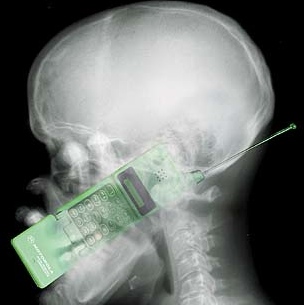
WHO: Telepon Seluler Bisa Sebabkan Kanker Otak

Organisasi Kesehatan Dunia (WHO) hari ini mengumumkan penggunaan telepon seluler bisa menyebabkan terjadinya kanker otak. Kesimpulan ini merupakan hasil pertemuan 21 ilmuwan dari 14 negara, termasuk riset terbaru yang belum dipublikasikan.

Karena itu, WHO menyarankan para pemilik telepon seluler mengurangi pemakaian perangkat hands-free dan pengiriman pesan pendek. Ini pertama kalinya WHO mengaitkan telepon seluler dengan risiko terkena kanker.
Riset sebelumnya menyebutkan hanya dengan setengah jam saja memakai telepon seluler saban hari, risiko terkena kanker otak bagi penggunanya mencapai 40 persen. “Karena itu penting untuk melaksanakan riset lanjutan dalam jangka panjang soal bahaya penggunaan telepon seluler,” kata Direktur Badan Riset Internasional WHO Dr Christopher Wild.

Ketua kelompok kerja yang membahas soal risiko kanker akibat telepon seluler, Dr Jonathan samet, mengatakan pihaknya cukup kuat mendukung kesimpulan itu meski buktibukti masih terus dikumpulkan. “Kita perlu terus memantau secara dekat hubungan antara telepon seluler dan risiko kanker,” ujarnya.

Penelitian terbaru juga menemukan kemungkinan gangguan pendengaran akibat penggunaan telepon seluler berlebihan.

Menurut Direktur Eksekutif Asosiasi Operator telepon Seluler, John Cooke, industri ponsel menanggapi serius soal risiko kesehatan akibat penggunaan alat komunikasi itu dan berkomitmen mendukung penelitian ilmiah yang masih berlangsung.

Info : Berbagai sumber

 
Design by Free Wordpress Themes | Bloggerized by Lasantha - Premium Blogger Templates